应用介绍
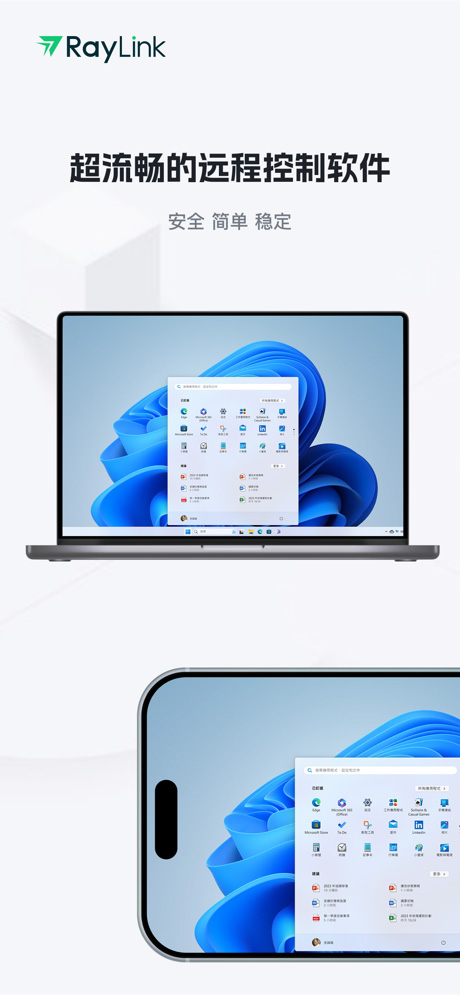
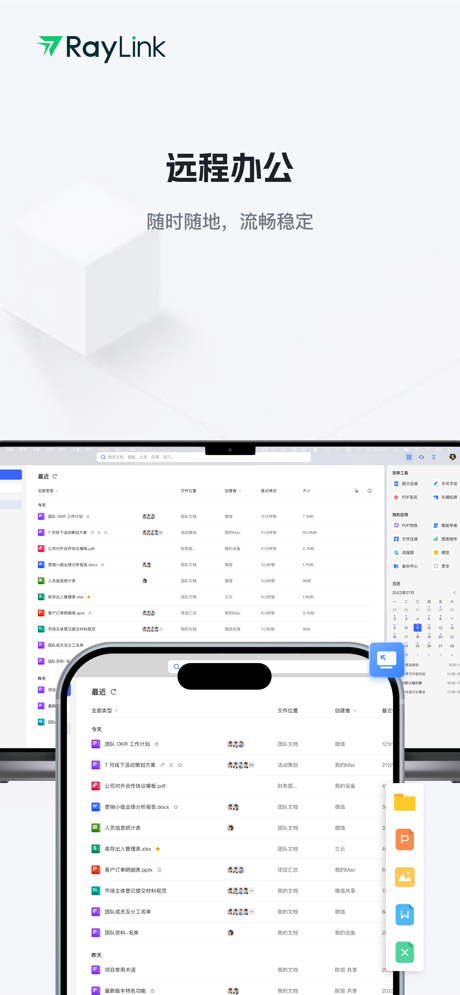
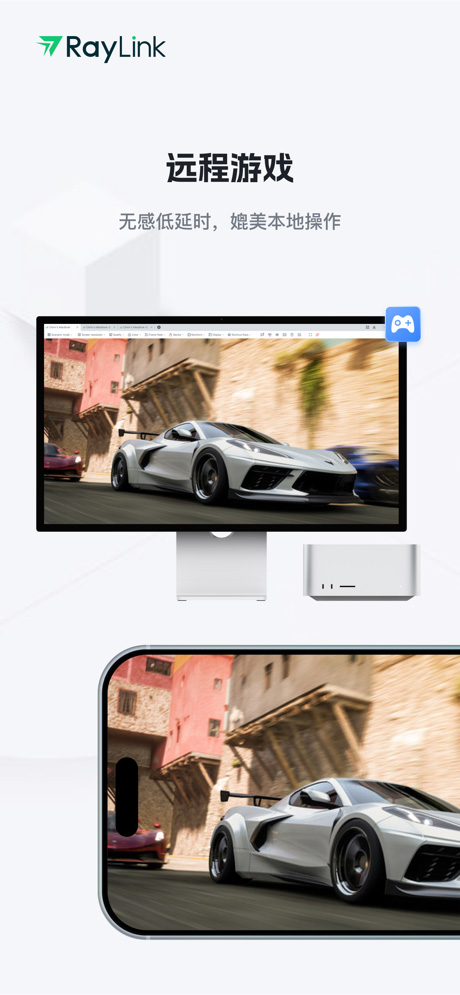
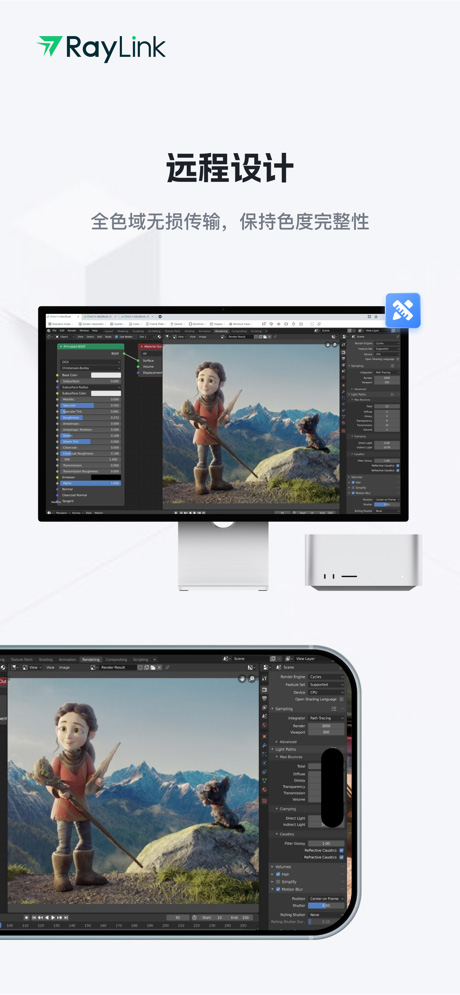
RayLink是款与向日葵一样的远程控制软件,能够帮助用户进行各种远程办公,轻松解决因为地域距离而产生的各种问题。软件支持多种控制方式,无论是鼠标模式还是触屏和键鼠连接都能够根据用户的需求进行挑战。同时软件也能够支持用户对数据的跨平台传输,安全又高效!
RayLink工具栏介绍
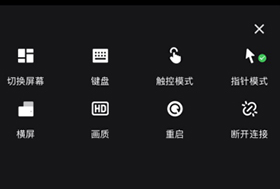
1、切换屏幕:当受控设备存在多个屏幕,可以使用【切换屏幕】功能来操作
2、键盘:文字输入,便于在远控过程中输入内容。
3、触控模式:手机屏幕秒变电脑屏幕,高效提升生产力
4、指针模式:鼠标指针帮助操作,使用更精准
5、横/竖屏:旋转当前控制端显示的桌面屏幕
6、画质:支持流畅、标清、高清
7、重启:支持重启受控主机
8、断开连接
RayLink如何使用手机远程控制手机?
要启用移动设备的被控功能,首先需要在“移动设备管理”中完成授权。主控设备与被控设备必须使用相同的账号登录,方可进行远程控制。
操作步骤
1、登录软件:在需要远程控制的移动设备上,登录Raylink手机版。登录过的设备将显示在【移动设备管理】页面中。
2、授权设备:依次点击【我的】→【移动设备管理】,找到需要授权的设备,点击“授权”。完成授权后,该设备即可被远程控制。
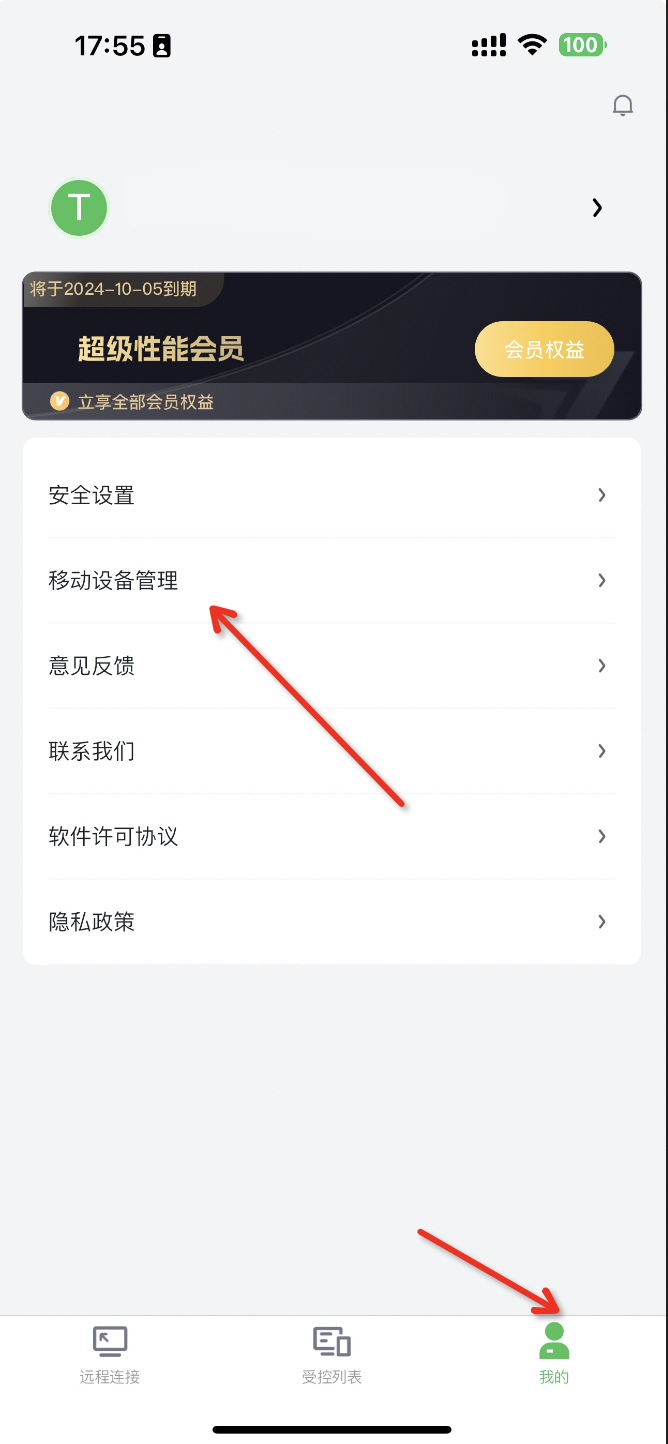
3. 授权规则(以超级性能会员为例):
- 每个账号最多可同时授权 5 台移动设备。
- 每月最多可进行 5 次授权操作。
- 每台设备每月只能授权一次,授权将在一个月后自动重置。
- 更换设备与授权设备共用授权次数,当月授权达到上限后,需等待下月重置才能再次进行操作。
- 每台设备的授权冷却时间为独立计算。
4、受控端开启被控功能:
开启条件
操作系统:安卓系统7.0及以上,仅支持armv8架构设备
软件版本:V6.14.0及以上
手机型号:暂不支持鸿蒙系统的设备
开启步骤:
①受控端手机安装Raylink远程控制软件后,开启【允许远程本设备】,完成系统安全检测并点击“确定开启”。
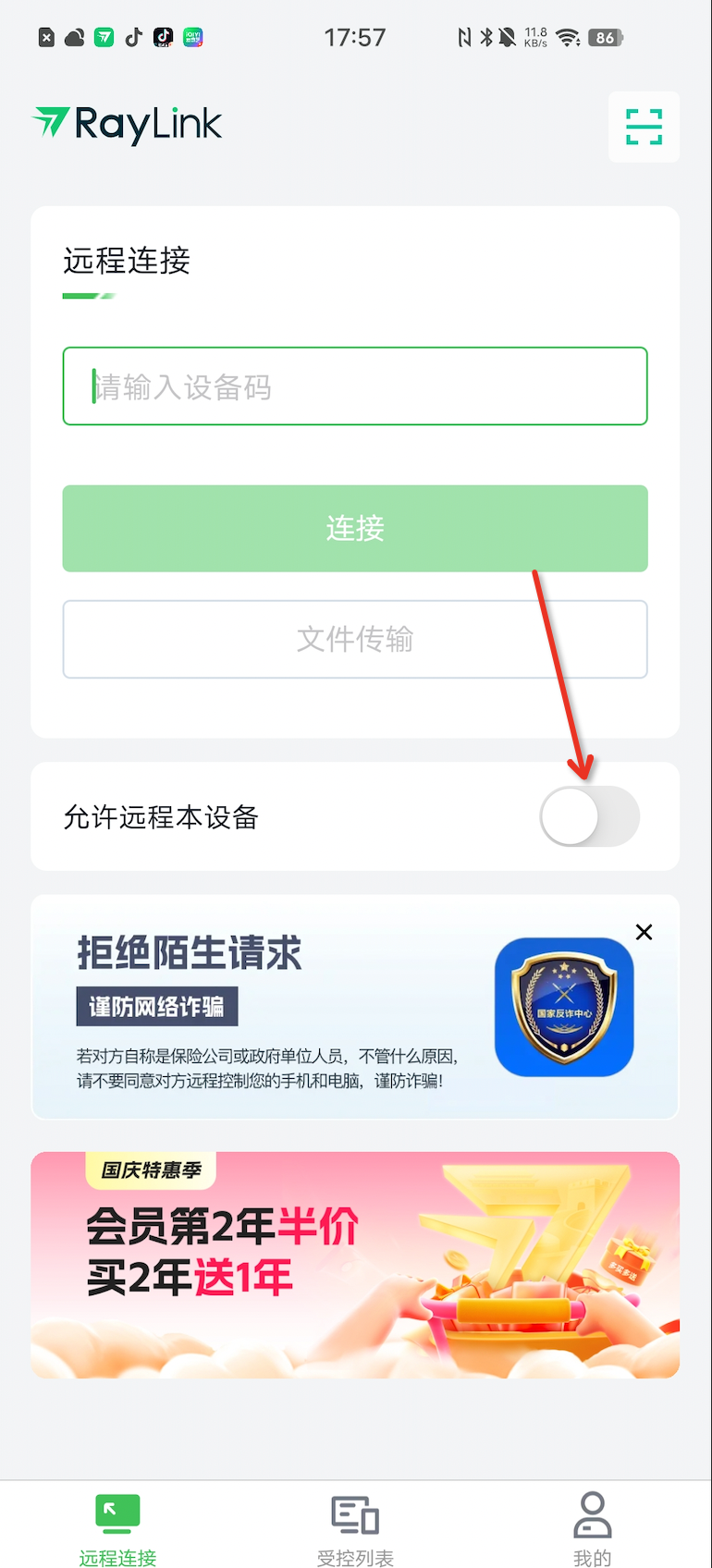
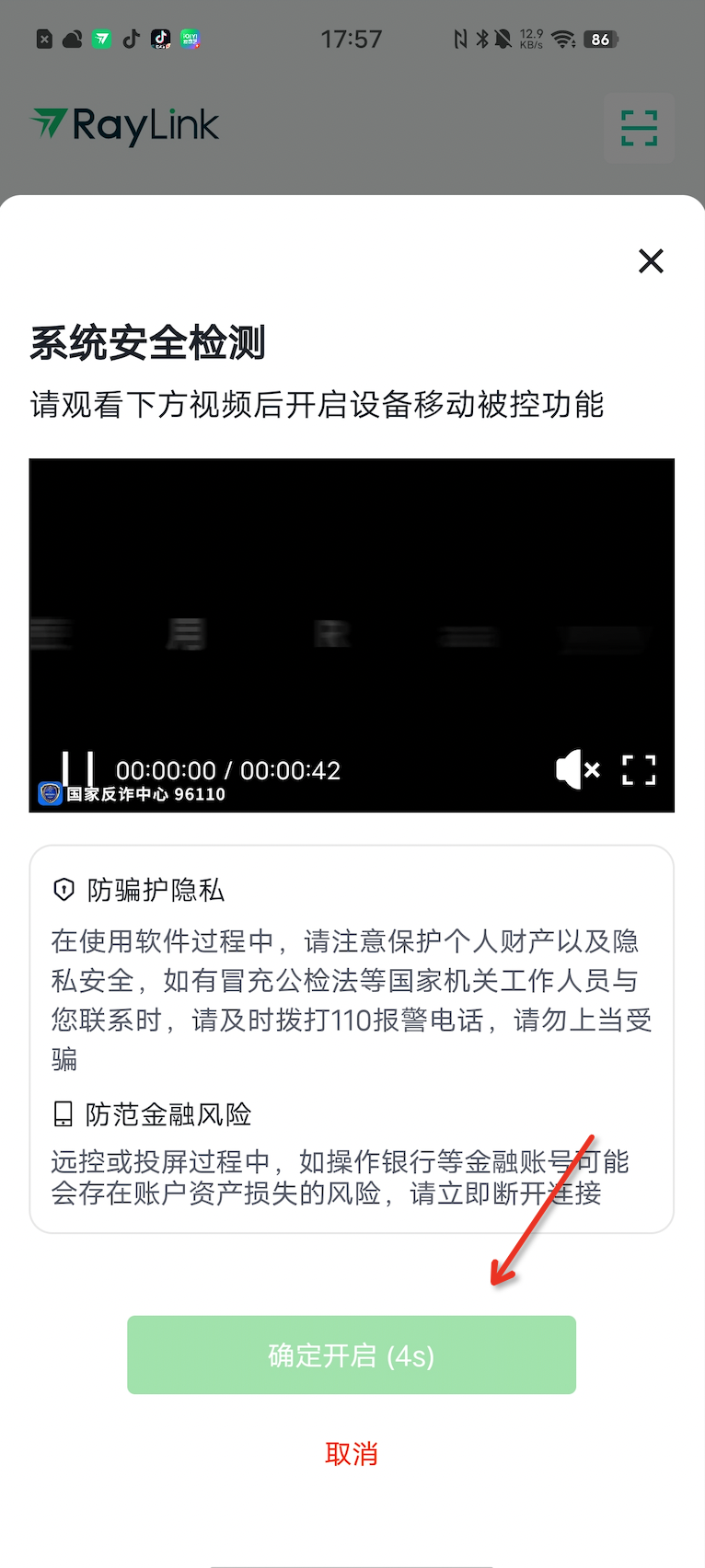
②按照指引开启【屏幕录制权限】、【辅助功能权限】以及【悬浮窗权限】。
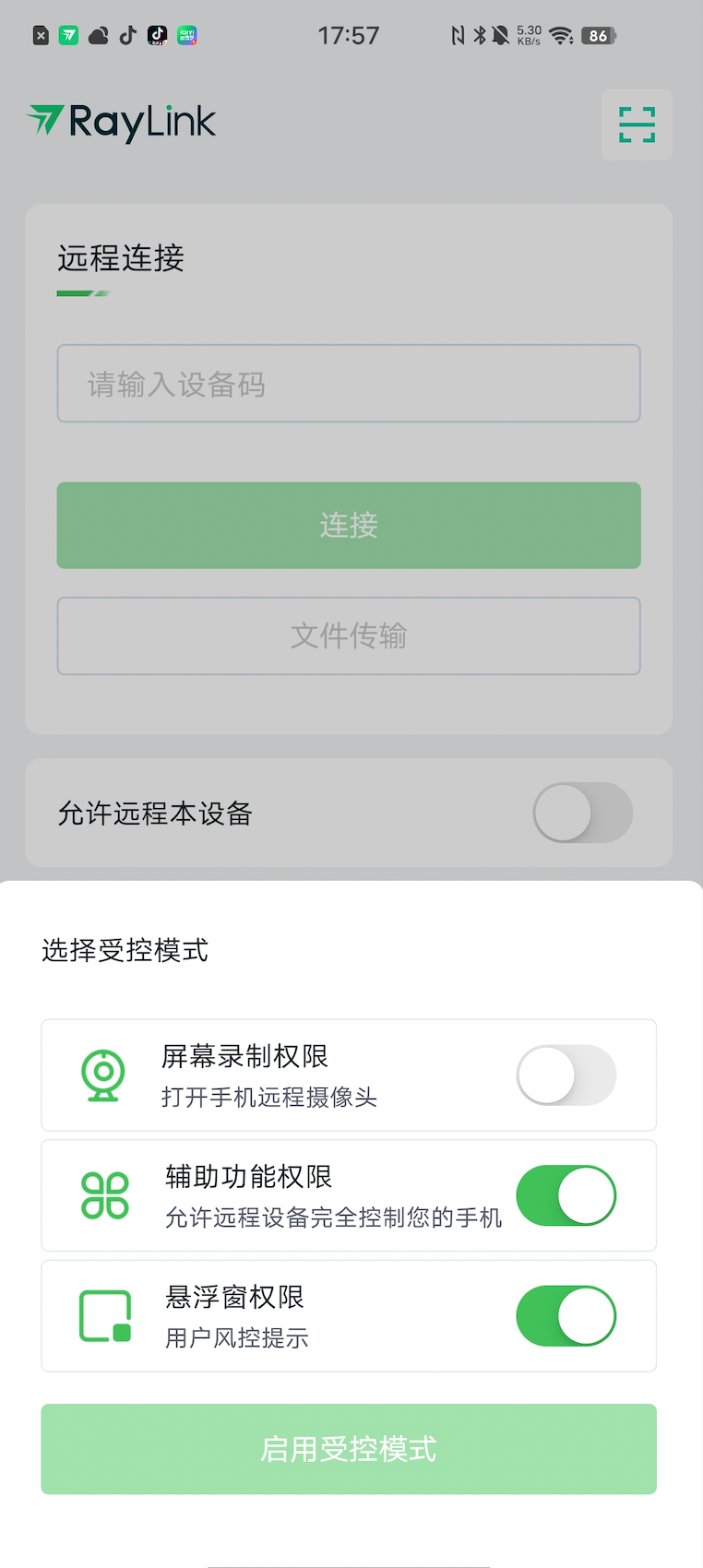
③成功开启后,受控端设备已经准备就绪。
5、主控端对被控端发起远程连接
①在【设备列表】-【我的移动设备】中找到需要控制的移动设备,点击连接即可发起远程连接。发起连接前请确保被控设备已经完成授权,且开启了被控功能。
②也可在【远程连接】页面中通过输入被控移动设备的设备码以及密码发起远程连接。
RayLink如何开启Android受控权限设置
1、开启条件
a)操作系统:主受控均为安卓系统5.0及以上,仅支持armv8架构设备
b)软件版本:主控和受控设备均为V6.4.0及以上,不支持老版本
c)手机型号:暂不支持鸿蒙系统的设备
2、操作说明
以下根据手机设备为Redmi Note 11SE 录制的操作教程
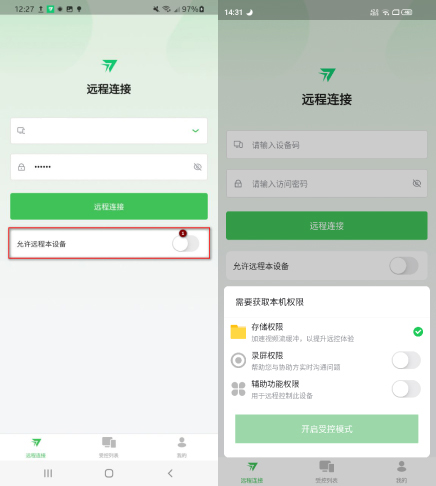
a) 开启受控手机的【允许远程本设备】,开通以下3个权限
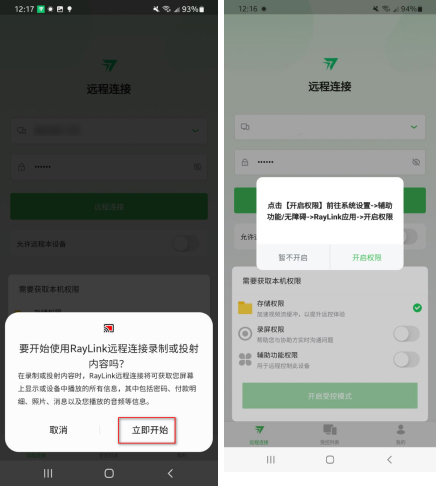
b)勾选录屏权限,在提醒弹窗里点击【立即开始】,权限开启成功,勾选辅助功能权限,在弹窗里点击【开启权限】进行下一步。
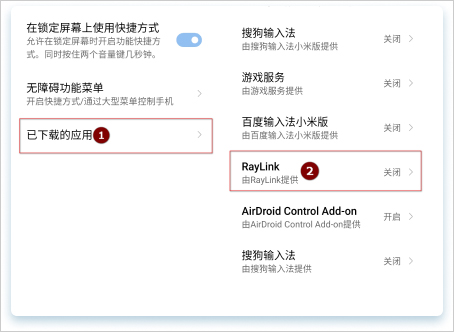
点开【已下载的应用】,找到已安装的程序【RayLink】
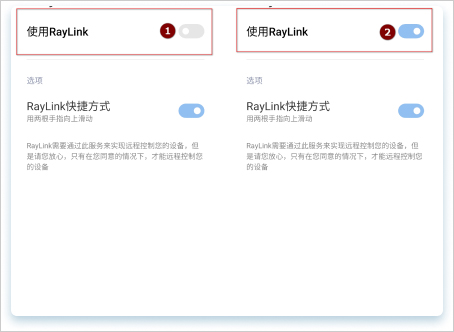
开启【使用RayLink】模块,辅助功能权限开启成功
c)最后在弹框的3个权限都勾选上后,点击【开启受控模式】,安卓受控开启成功
说明:在其他两个权限开启的情况下不勾选存储权限同样支持开启受控模式
RayLink常见问题
Q:远程控制时画面卡顿、延迟高,怎么解决?
A:可以降低手机端的画面分辨率和帧率,关掉手机后台占用网络的APP;如果是跨网连接,可尝试切换手机的Wi-Fi和流量,选择信号更好的网络,也能开启软件的强制转发功能。
Q:手机和电脑之间传文件,为什么会传输失败?
A:可能是文件正在被被控端电脑占用,关掉被控端对应的文件再传输;如果是超大文件,可分多次传输,避免网络波动导致失败,也可以检查两端软件是否为最新版本。
Q:开启防窥模式后,被控端屏幕一直黑屏,怎么恢复?
A:在手机端的远程控制界面,找到防窥模式的开关,点击关闭即可;如果不小心断开连接,重新连接后,被控端屏幕会自动恢复正常,也可以在被控端电脑上手动操作唤醒屏幕。
更新日志
v8.17.0版本
1. 邀请好友功能上线,可赢取丰富奖励
2. 文件传输支持整个文件夹下载
3. 修复部分已知问题
应用信息
 !举报
!举报应用大小
44.34M
应用语言
中文
应用厂商
大鱼互联科技(深圳)有限公司
包名
com.example.raylink_flutter
系统要求
需要支持安卓系统5.2以上
MD5值
4bc465c489a3a868576c9790c32b8956