


应用介绍
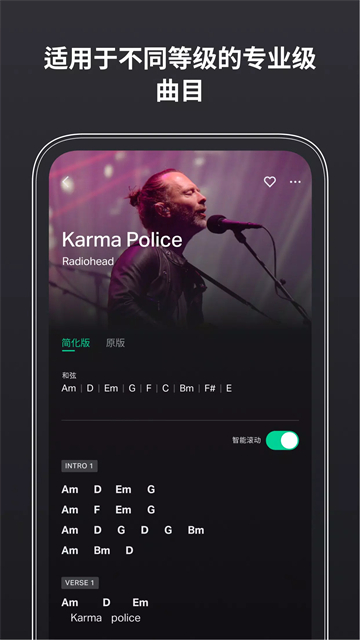
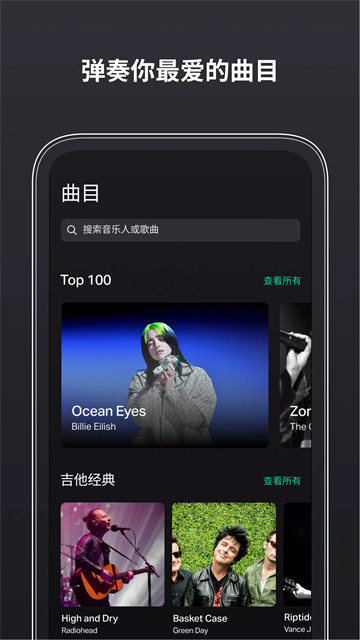
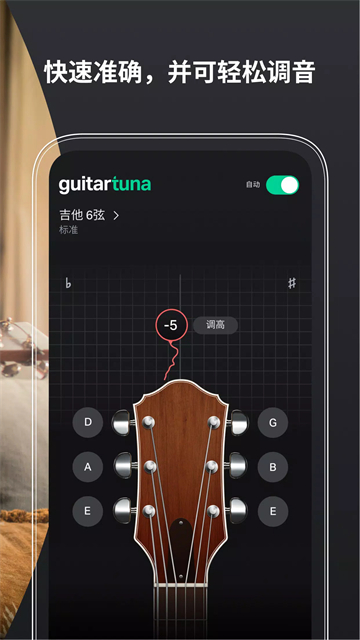
吉他调音器也被叫做GuitarTuna,是以乐器调音为主的乐器调音工具。支持吉他、贝斯、尤克里里等15种弦乐器的模拟调音,零基础的玩法也能够轻松进行学习。同时软件还准备了自动调音和手动调音不同的方法,我们可以根据自身的基础或者需求来自由选择,轻松进行各种乐器的学习。
吉他调音器新手怎么用
1、打开软件,默认是自动吉他调音,拨动琴弦软件会显示对应的弦和音准,不断调整使标尺位于中间并全绿通过就表示调准了
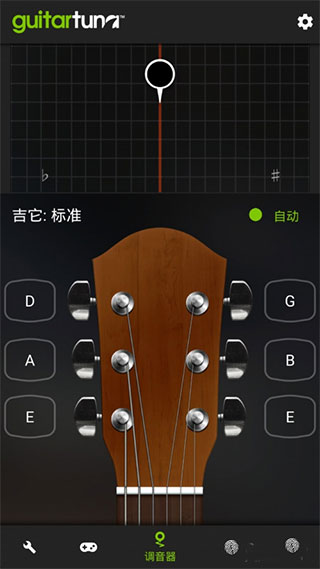
2、取消自动,进入手动调整模式,此时可以选择特定的弦进行调音
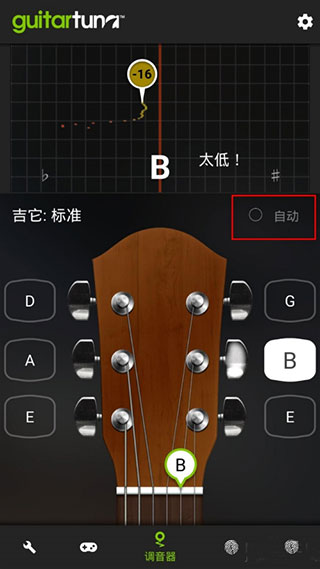
3、点左上角的小齿轮进入设置,这里可以设置乐器类型、持琴模式、琴头、音符命名等等
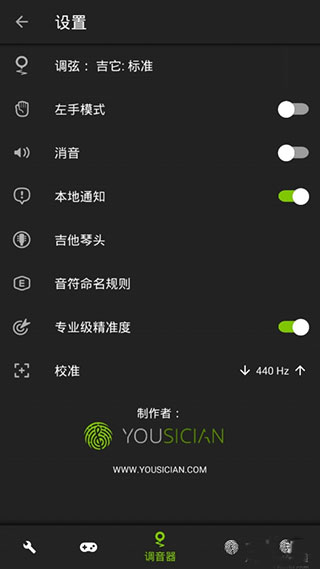
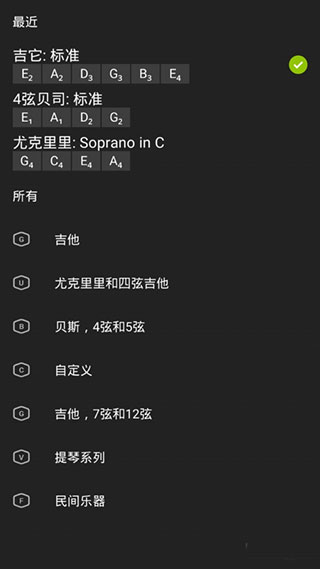
4、选择调弦,可以选择不同的乐器的标准弦音
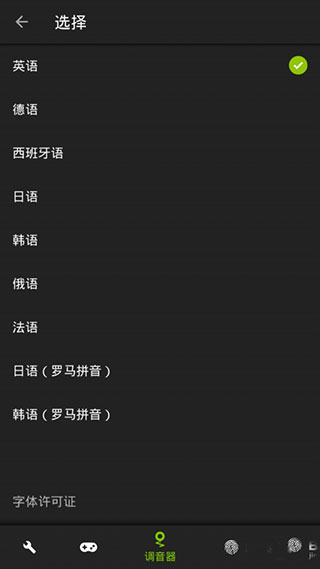
5、选择音符命名规则,可以改变音符显示的语言
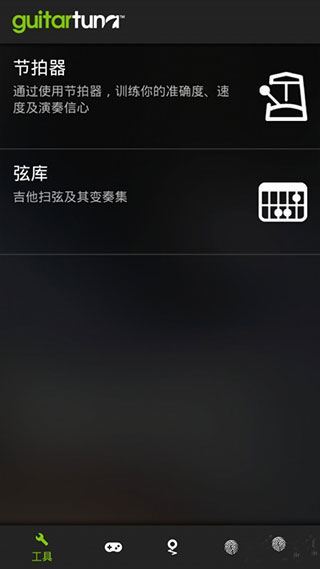
6、点左下角的扳手按钮进入工具页面,这里有节拍器与弦库两个工具
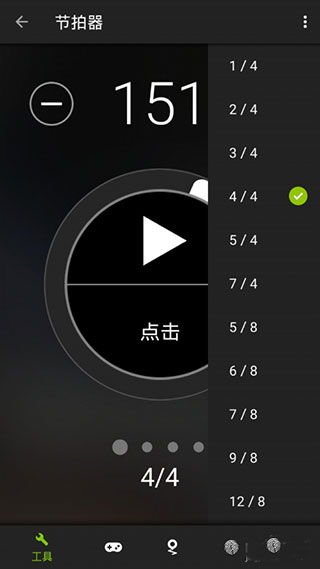
7、选择节拍器进入节拍器界面,这里可以选择节拍器速度、拍数,点击播放节拍器开始工作
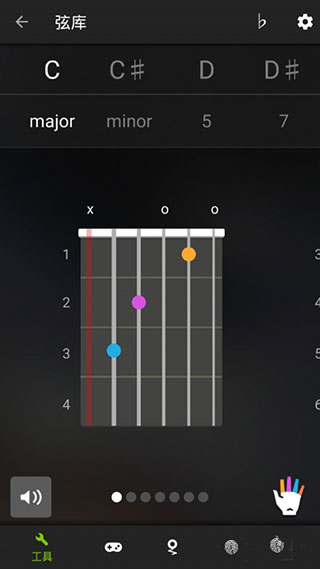
8、点击弦库进入吉他和弦库,这里列出和弦在吉他把位上的所有指型,可以点击喇叭按钮播放试听
吉他调音器怎么设置中文
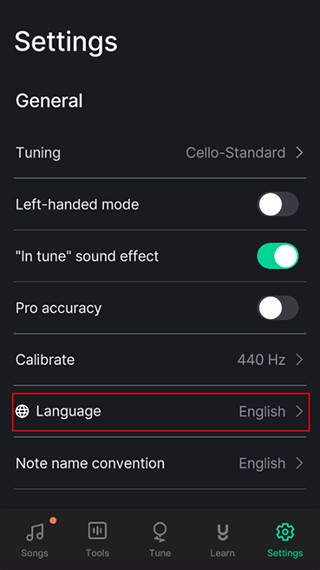
1、打开GuitarTuna软件,点击右下角的设置按钮
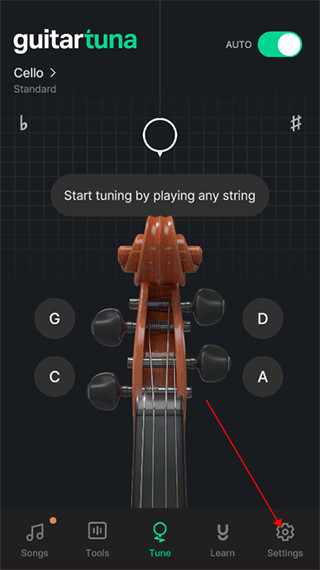
2、点击Language
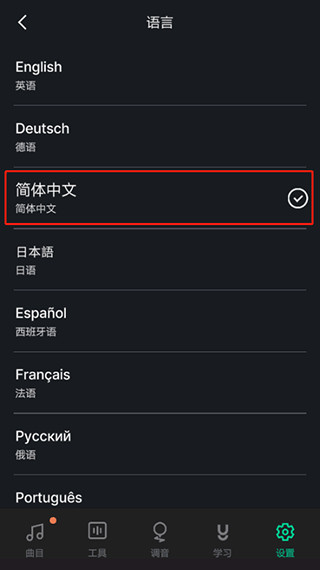
3、找到并勾选简体中文,即可完成修改
吉他调音器软件怎么给吉他调音
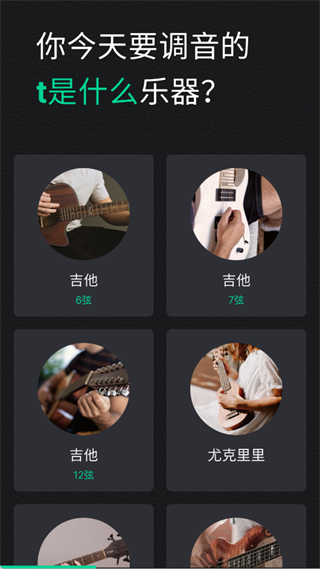
1、打开Guitar Tuna App,在乐器选择界面,根据你的吉他类型(如 6 弦、7 弦等)选择对应的乐器选项。
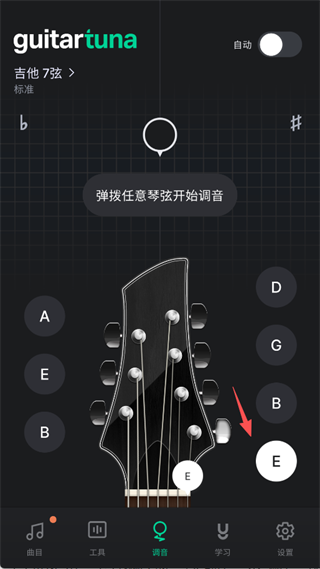
2、进入调音界面后,可先开启自动模式,软件会自动识别拨响的琴弦,也可手动点击对应琴弦按钮来选择调音目标。
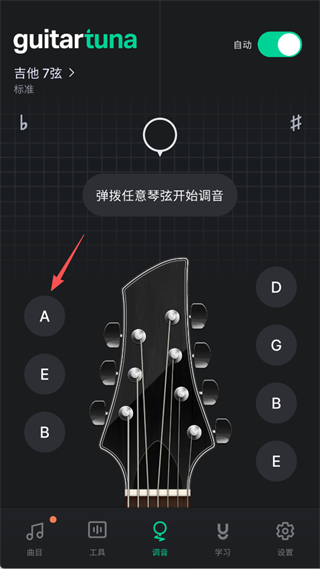
3、若切换为手动模式,会弹出提示,告知你需轻点琴弦名称来选定要调音的琴弦。
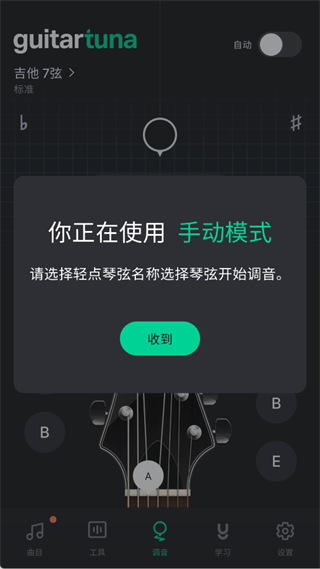
4、选定目标琴弦(如最右侧的 7 弦)后,拨响琴弦,根据界面提示转动弦钮,直到指针居中、显示为绿色,即完成该弦调音。
吉他调音器常见问题
麦克风无响应或无法识别声音?
确保已授予 GuitarTuna 麦克风权限(iOS:设置 → GuitarTuna → 麦克风;Android:应用管理 → 权限 → 麦克风),并关闭背景噪音、关闭电吉他效果器,将手机靠近音孔。
调音不准或漂移大?
检查是否选对乐器模式(如“标准吉他”而非“尤克里里”),在安静环境操作,多次弹奏确认音高稳定;降半音等自定义调弦需手动切换或订阅 Pro。
找不到调音界面?
主界面点击中央大按钮“Tuner”(调音器),而非“Learn”或“Chords”;若被误设为节拍器等,左上角可切换乐器/模式。
自动模式识别错误(弹错弦)?
确保单根弦清晰弹响、避免泛音或和弦,开启“自动识别”后等待1–2秒;也可改用手动模式逐弦校准
应用信息
 !举报
!举报应用大小
84.87M
应用语言
中文
应用厂商
Yousician Ltd
包名
com.ovelin.guitartuna
系统要求
需要支持安卓系统5.2以上
MD5值
c370a65c1f7f853a80195d941844a8f6